

Mode d’emploi Portail Salarié
OpsiPaye ®
V2.47 Avril 2017
Après avoir saisi vos codes d’accès à partir de l’url http://www.opsipaye.com/acces-salarie.html ou à partir du portail du partenaire d’Opsidium, l’écran suivant s’affiche :
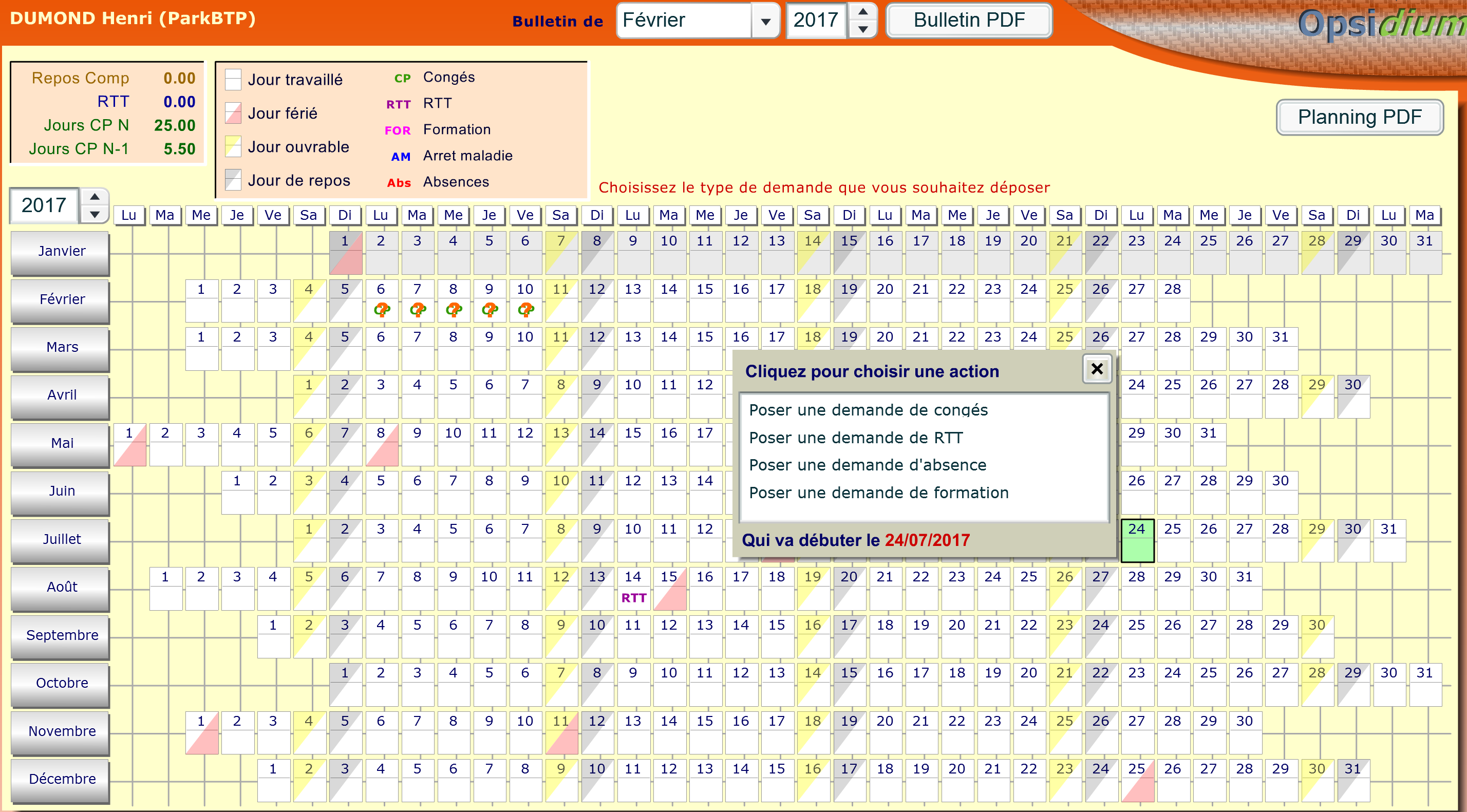
Les EDITIONS
En fonction des options choisies par l’entreprise, il est possible d’éditer :
- Les anciens bulletins de paye en PDF
- Le planning des absences (congés, RTT, formation) en PDF
Le planning propose toujours l’année en cours. Pour changer d’année, cliquer sur les flèches de 
avant de sélectionner le bouton 
Les ACTIONS
Création d’une demande
Pour saisir une nouvelle action, cliquer sur la journée de début de l’action (un simple clic), l’écran suivant apparaît :
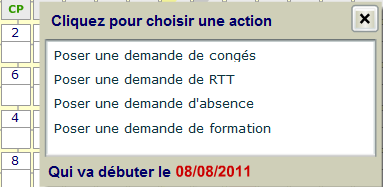
Note : La liste des actions disponibles peut varier d’un dossier à un autre.
Pour annuler l’action en cours, cliquer sur la croix, sinon cliquer sur l’action désirée (ex : Poser une demande de congés).
La souris est rendue disponible pour saisir la date de fin de la demande.
Il n’est pas possible de saisir une date antérieure à la date de début de l’évènement, dans ce cas le symbole  s’affiche.
En cliquant, sur la date de fin de l’évènement, l’écran suivant apparaît :
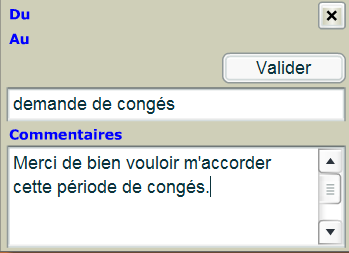
Il ne vous reste plus, si besoin, qu’à saisir un commentaire et valider votre demande en cliquant sur le bouton « Valider ».
L’écran affiche la période demandée avec des points d’interrogation, sous la forme :

dans l’attente de la validation par le manager.
Modification d’une demande
A tout moment, il est possible d’éditer une demande (modification ou suppression).
Cliquer sur une des journées de l’évènement à modifier, l’écran suivant apparaît :
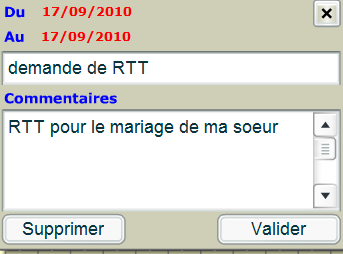
Il est possible
- de modifier le contenu de l’évènement en cliquant sur « Valider »
- de supprimer la demande en cliquant sur « Supprimer «
- d’annuler l’action en cours en cliquant sur la croix.
Autres Informations
Interaction avec le manager
Si le manager a refusé la demande, l’évènement apparaît de la façon suivante  .
.
Si le manager a accepté la demande, les points d’interrogation disparaissent.
Dans les 2 cas, il est possible que le manager ait mis un commentaire que vous pouvez lire en faisant glisser la souris sur l’évènement, tel que :

Note : un congé accordé par le manager ne peut pas être modifié ou supprimé par le salarié.
Interaction avec le bulletin de paie
Quand un évènement est à cheval sur deux mois, il ne sera pris en compte dans les bulletins de paye qu’à l’issue de la fin de l’évènement.
Exemple : un évènement posé entre le 20 juillet et le 16 août, ne sera proposé en paye que sur les bulletins du mois d’août.